클라이언트 설정
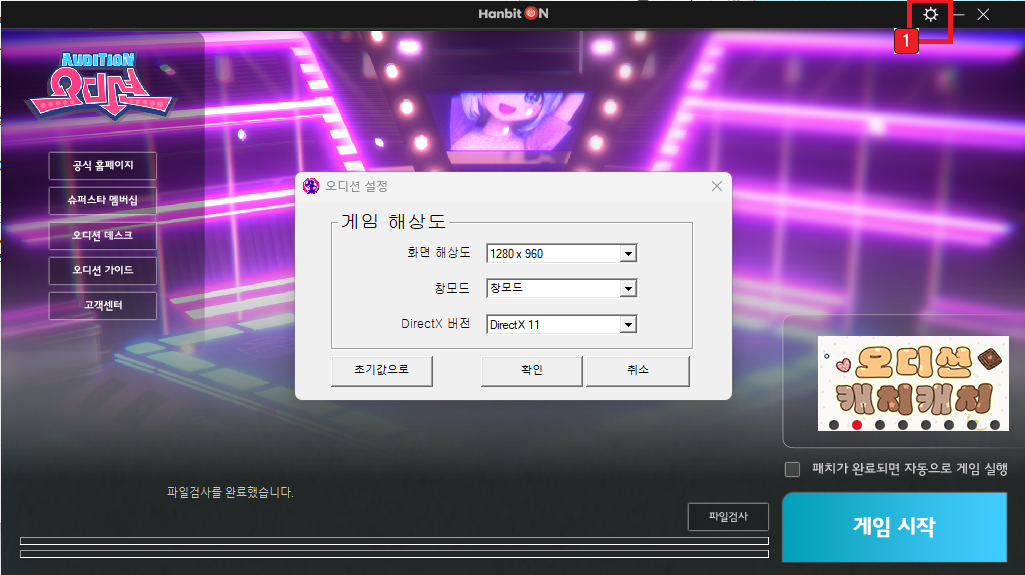

오디션 런처 설정은
해상도 1280 x 960 / 창모드 / 다이렉트X 11 버전
오디션 게임밝기 옵션 최초설치 상태 에서 정상작동 합니다.
로그인
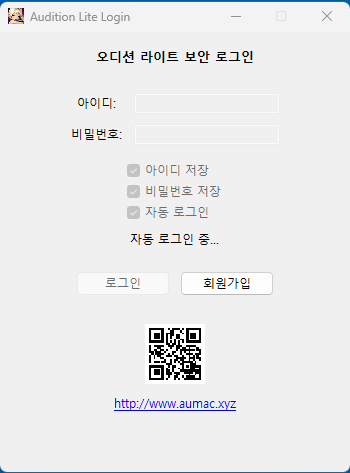
아이디와 비번 입력 후 로그인해 주세요.

실행창
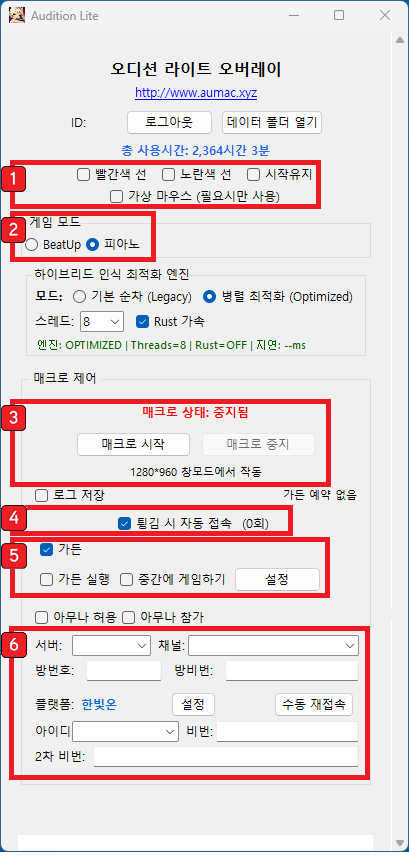
팩선 메뉴
창모드 플레이시 고정되는 빨간선과 좌우 이동이 가능한 노란선을 선택해 띄울 수 있습니다.
게임 실행 상태에서 [가상마우스] 버튼을 누른 후 좌클릭 하여 팩선 이동 후 우클릭하여 색상과
위치를 정밀조정 하세요.
[시작유지]를 체크해 두면 조정 해둔 위치에 항상 표시 됩니다.

경험치 작업(경작) 모드를 선택 할수 있습니다. 현제) 비트업 / 이벤트용 피아노 선택가능

경험지 작업이나 가든 플레이중 매크로를 키고 끌수 있습니다.

매크로 사용중 오디션 오류나 팅김현상이 발생하면, 수분내로 감지하여 재접속 할 수 있습니다.

가든 체크시, 가든실행 / 중간에 게임하기 메뉴가 열립니다.
[가든실행] 커플 / 시크릿 / 맥 가든 자동실행을 할 수 있습니다.
[중간에 게임하기] 설정한 가든 작업 이후 경험치 작업으로 복귀 합니다.
[설정] 버튼을 이용하여 가든선택 및 작업선택이 가능합니다.
[설정]
좌측 체크박스 체크시 각 메뉴가 실행되며 선택가능한 옵션이 표시됩니다.
우선순위 변경 필요시 우측 선택박스를 클릭하면 변경 가능합니다.
모든 작업은 중복실행 설정이 가능합니다.
세팅이 변동된 시점에서 [저장] > [닫기]를 눌러 주세요.
[작업시간 초기화]버튼은 메뉴별 개별 적용됩니다.
[가든실행] + [중간에 게임하기] 체크 - 경험치 작업과 가든을 동시 실행합니다.
[1단계 가든]
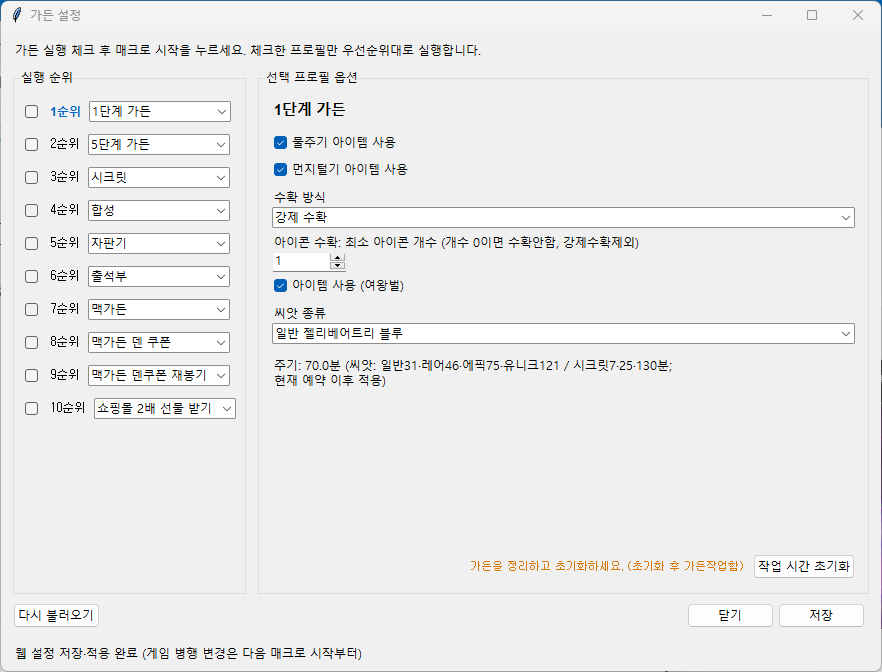
커플가든 1~2단계 성장 후 수확하는 모드입니다. 교환석, 2배 아이템이 필요한 유저 사용.
물주기, 먼지털기 - 마법봉 사용시 체크, 미사용 가능
아이템 - 아이템 사용 (여왕벌) - 여왕벌 사용시 체크, 미사용 가능
수확방식 - 강제수확
일반 씨앗종류 고정 - 씨앗 물주기 아이템 여유있게 구매권장
[5단계 가든]
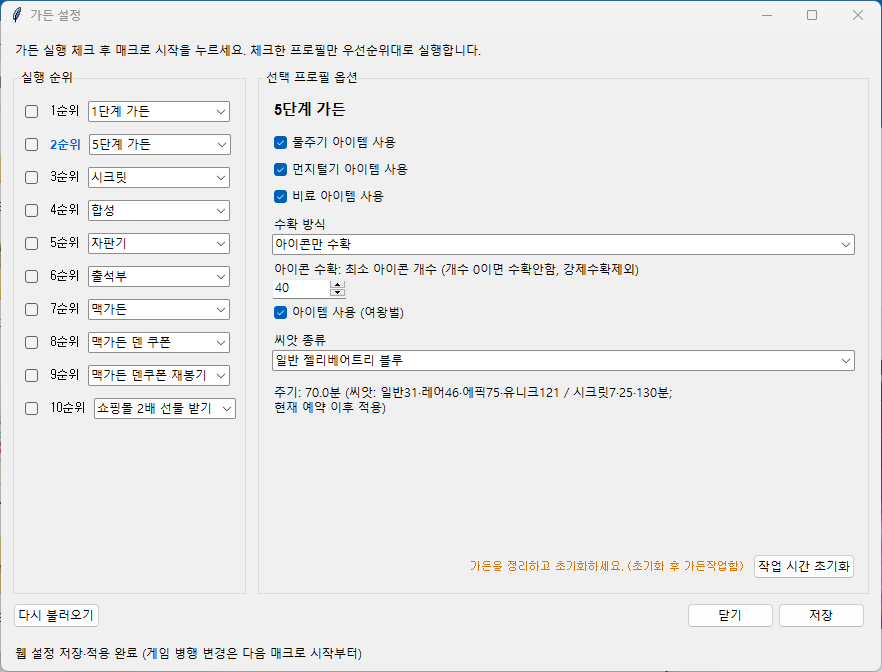
커플가든 1단계~5단계 성장 후 수확하는 모드입니다.
물주기, 먼지털기, 비료 - 마법봉 사용시 체크, 미사용 가능
아이템 - 아이템 사용 (여왕벌) - 여왕벌 사용시 체크, 미사용 가능
수확방식 - 아이콘만 수확 / 최소 수확갯수 40
일반 합성 씨앗종류 선택 - 선택된 씨앗선택 부족시 진행 불가능
씨앗 물주기 비료 아이템은 여유있게 구매권장
[시크릿]
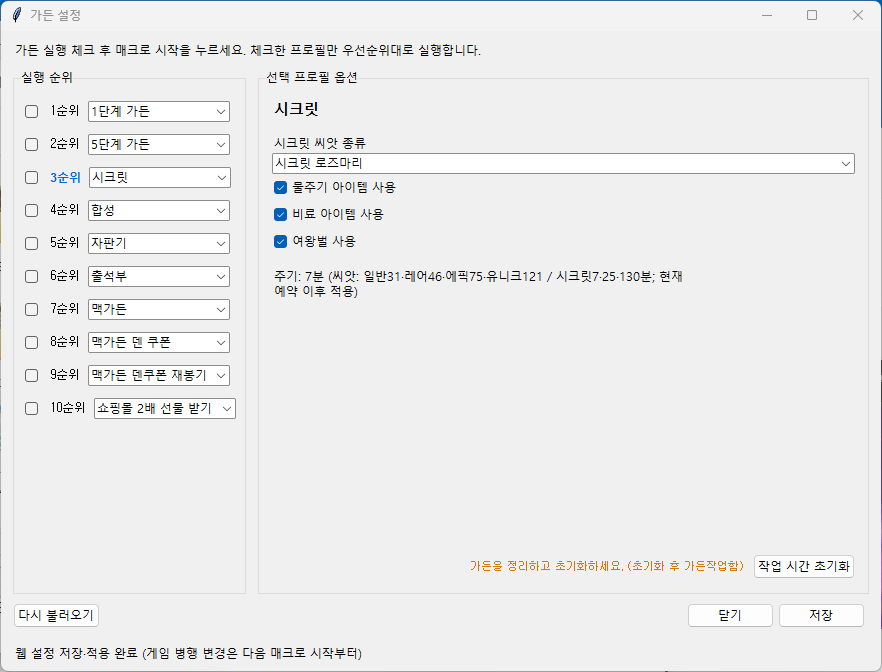
씨앗종류 선택 - 혼합 불가능
물주기, 비료 - 마법봉 사용시 체크, 미사용 가능
여왕벌 사용 - 여왕벌 사용시 체크, 미사용 가능
[합성]
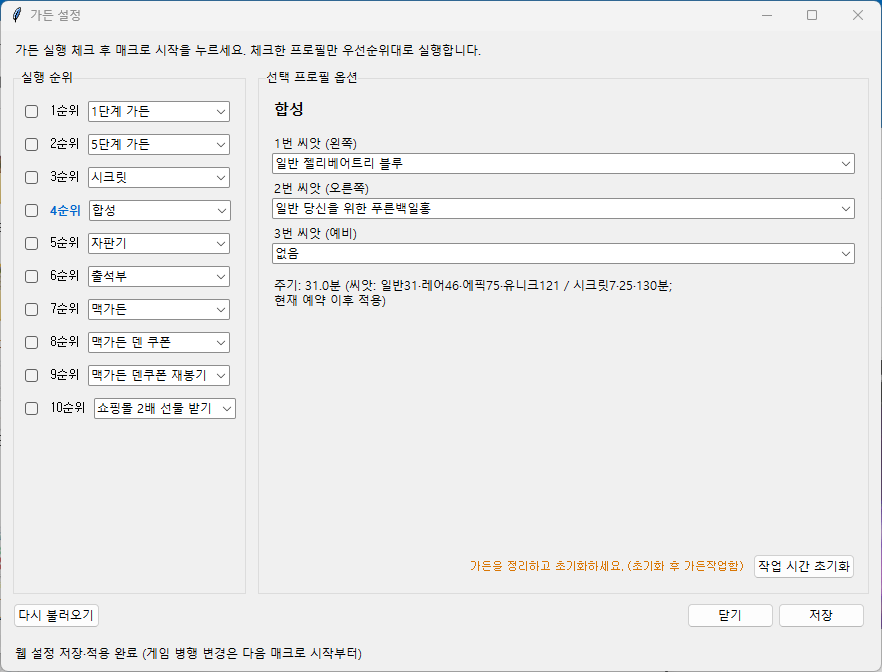 선택한 씨앗 등급에 따라 타이머는 자동 적용 됩니다.
확장된 합성기 최대갯수만큼 동일한 합성을 진행합니다.
[자판기]
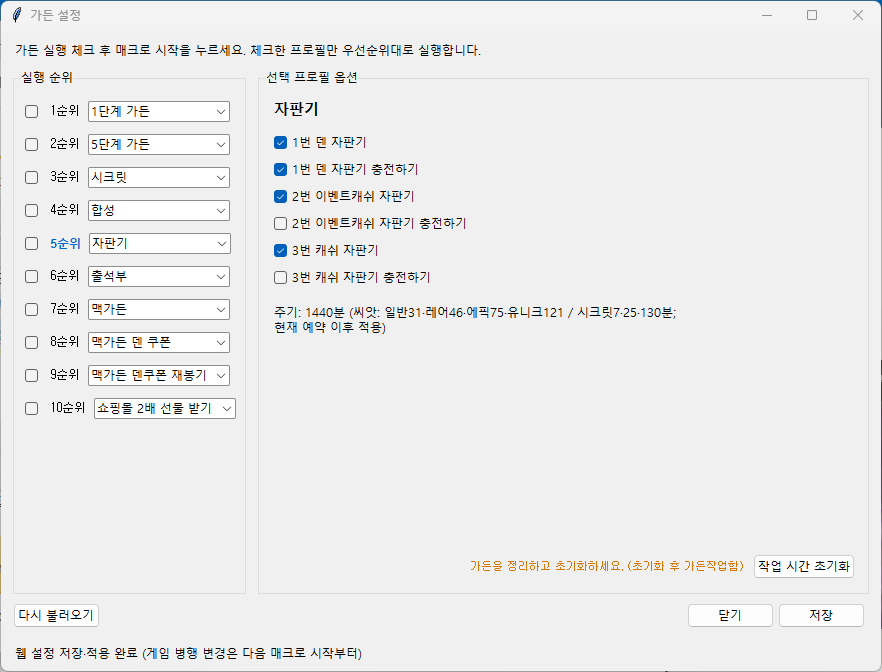
자판기 개별 사용, 충전 선택가능
충전 선택시, 충전가능한 최대 횟수까지 충전 합니다.
[맥가든]
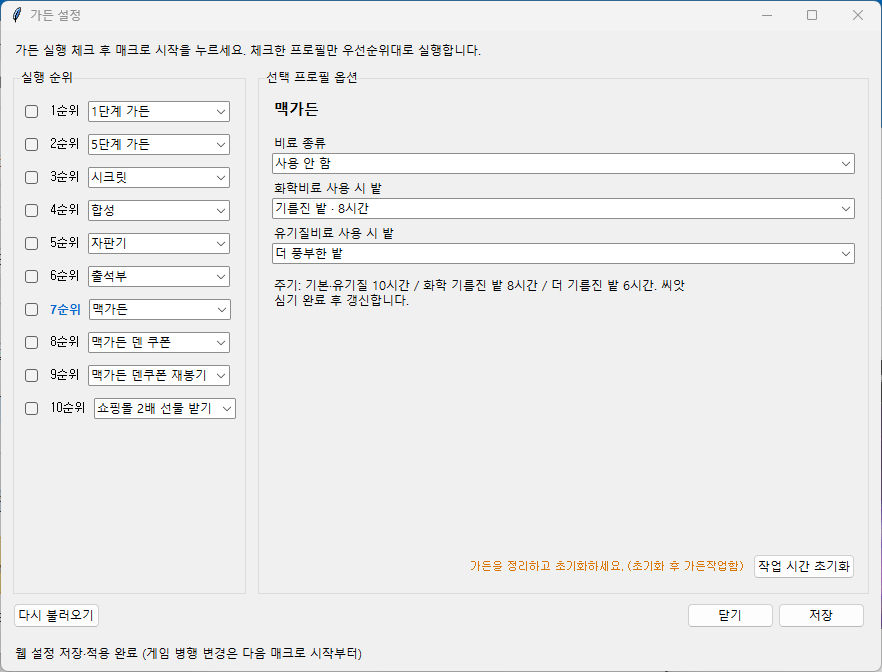
비료 사용/종류 선택가능
[ 출석부 / 자판기 / 선물함2배 아이템받기 ]
자판기외 개별 설정은 없으며, 작업시간 초기화 이후 24시간내 최대한 빠르게 1회 방문합니다.

경험치 작업 복귀방 정보와 재접속시 계정정보를 입력 합니다.
[서버] 이름과 동일한 서버를 선택 합니다.
[채널선택] 상단순위 부터 1~5를 선택 합니다.
[수동 재접속] 오디션을 종료 후, 등록된 계정으로 재접속 합니다.
(2차 비밀번호는 연속되는숫자로 통일하고 여유있게 세팅하는게 좋습니다. 예> 00000000)
[플랫폼] 한게임 한빛 구글 네이버 등 설정을 눌러 구분하여 입력합니다.
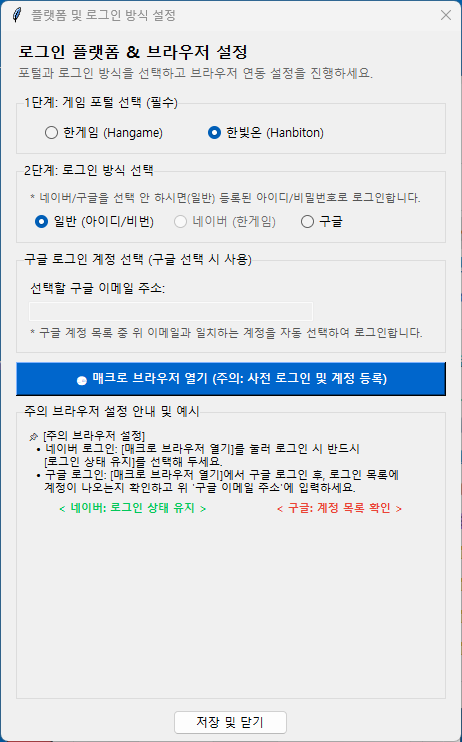
1 단계 ) 오디션 페이지에서 로그인을 완료 합니다. 이후 로그인 완료된 계정을 등록 합니다.
(네이버와 구글은 자동로그인 설정을 해두세요)
2단계 ) 한게임과 한빛온을 선택합니다.
3단계 ) 일반 아이디 - 한빛 or 한게임 선택 > 일반에 체크후 저장및 닫기 >
컨트롤러에서 계정, 비밀번호, 2차비밀번호 등록
네이버 아이디 - 네이버 체크 후 저장및 닫기
컨트롤러에서 계정(
xxxx@naver.com 까지 입력 ) , 비밀번호,
2차비밀번호 등록
구글 아이디 - 구글 체크 후 선택할 구글 이메일 주소 입력 ( xxxx@gmail.com 까지 입력)
컨트롤러에서 2차 비밀번호 등록
주의) 게임내 클래식 폰트 옵션을 사용하면, 2차 비밀번호 입력중 오류가 발생 할수 있습니다.